PHP sendiri ada yg bilang klo kepanjangan dari Hypertext Preprocessor ada juga yg bilang Personal Homepage Processor, tapi gak merubah fungsi kok, hanya perbedaan pendapat orang2 sono aja ...
Sedikit untuk pengetahuan kita
Script PHP merupakan bagian dari web server-side yg bersifat open source. Bahasanya menyatu dengan scipt HTML yang sepenuhnya dijalankan pada server.
Nah... klo ada PHP mesti memerlukan adanya database... klo kita pengen buat web yg dinamis dan selalu Up to date, maka databae yg cocok untuk PHP adalah MySQL (meski buaannyyyaakkkk jenis database yg bisa mengukung PHP). untuk menghubungkan MySQL ama PHP diperlukan perintah query ama escape character (gak tau nih apaan, dari buku yg saya baca ya ini ...)
Web server yang akan digunakan dlm menjalankan script PHP pada umumnya adalah Apache (bukan suku Indian lho ya....), dengan menginstall Apache ini maka kita serasa memiliki server pribadi..
Tapi kebanyakan dari kita merasa kesulitan dalam menginstall keperluan web server, seperti Apache, PHP, MySQL, phpMyAdmin, kita bisa pake tuh yg namanya Appservnetwork ato lebih dikenal AppServ yg terinspirasi dari Phanupong Panyadee (Yayasan Appserv). AppServ merupakan sebuah paket dari Apache, PHP, MySQL, phpMyAdmin sehingga kita2 nih gak usah sulit2 buat konfigurasinya...
selain dari Appserv, ada juga tuh nyang namanya XAMPP, ini juga paketan dari Apache, PHP, MySQL, phpMyAdmin yg kita perlukan utk membuat sebuah web server... (klo ane sih biasanya pake' XAMPP, tapi silahkan teman2 memilih mana yg paling cocok, lha wong fungsinya sama aja kok...)
Nah.. mungkin ini dulu sedikit pengenalan tentang PHP dan saudara2 pendukungnya... klo ada nyang kurang2 tulung ditambahin ya.. namanya manusa mesti ada salahnya....
Jumat, 11 Juni 2010


Kamis, 11 Maret 2010
Klub Komputer Siswa SMA Muh. 2 Genteng Banyuwangi
Kabar gembira, khususnya untuk siswa SMA Muhammadiyah 2 Genteng. Dengan semakin berkembangnya teknologi informasi, beberapa siswa SMA Muhammadiyah 2 Genteng mendirikan sebuah klub komputer, yang menampung ide-ide dan belajar bersama tentang perkembangan teknologi informasi terkini.... juga akan ada sedikit pelajaran tentang bahasa pemrograman... berikut gambar yang pernah saya buat untuk klub komputer, smoga bermanfaat, dan untuk pada siswa SMA Muhammadiyah 2 GEnteng yang ingin bergabung, segera bergabung ya.... untuk teman2 mohon doa restunya dan support demi kemajuan teknologi informasi di dunia pendidikan... amin...


Senin, 21 Desember 2009
PAS SMA
PAS SMA yang diwajibkan bagi SMA Negeri dan Swasta se-Indonesia merupakan sebuah aplikasi yang sangat lengkap.... sebetulnya wajib hukumnya bagi SMA ato SMP untuk mengaplikasikan PAS di sekolah masing-masing, tapi ya mungkin karena beberapa kendala maka banyak yang belum mengaplikasikannya. :)
Saya akan sedikit mengulas tentang PAS SMA yang seharusnya sudah diintegrasikan oleh SMA-SMA yang akan menuju RSBI atopun SMA yang sudah masuk RSBI, di sekolah kami alhamdulillah beberapa bulan lalu dilakukan asistensi oleh Pak Sukari,S.Pd. salah satu trainer PAS SMA dan sekarang sudah dilantik sebagai Kepala Sekolah SMA Muh.1 Gresik (selamat pak, maaf telat nih...)
Menurut tulisan Pak Nanang Ars (juga salah satu trainer PAS), dalam Blognya :
Berikut beberapa tips, agar implementasi PAS berjalan dengan mudah dan lancar :
• Baca dokumen panduan PAS sebelum implementasinya (minimal baca Quick Reference)
• Lakukan entry data atau import data sesuai urutannya.
yaitu sesuai menu yang ada

• Perhatikan hal-hal penting dalam import data
• Ikuti dan gabung kedalam forum Paket Aplikasi Sekolah
Selasa, 24 November 2009
Proses Pembuatan Program
Pertama saya mohon maaf kalau ada kekurangannya, maklum masih belajar programming (^_^).
Disini saya akan memberikan sedikit ilmu yg saya dapat, ini tentang tahapan pembuatan sebuah program, baik itu menggunakan Delphi, Visual Basic, Dreamweaver (untuk web programming), dan sebagainya (pokoknya keluarganya Programming deh..)
Tahapan-tahapan yang diperlukan antara lain :
1. Output
Sebelum kita membuat sebuah program, yang kita rancang dulu adalah bagaimana nanti keluarnya program itu, misal bagaimana nanti hasil print out nya, bagaimana nanti hasil laporan, apakah ada grafiknya? dan sebagainya... (pokoknya setelah program jalan trus hasilnya kayak apa, kurang lebih gitu deh..)
2. Input
Setelah menentukan Output, kita harus menentukan Input yang akan dimasukkan kalau Outputnya seperti yang kita rancang, kira2 apa saja input yang diperlukan.
3. Proses Pembuatan Program
Dimulai dari pembuatan Context Diagram (CD) yaitu diagram awal sebuah sistem yang akan kita rancang, trus Data Flow Diagram (DFD) yaitu diagram pecahan / setelah decompose dari CD, DFD dibagi menjadi beberapa yaitu DFD level 1,2,3 dst. sampai yang kita inginkan. Untuk CD dikenal juga dengan DFD level 0. trus ada juga Entity Relation Diagram (ERD) diagram untuk menunjukan relasi dari tabel yang akan kita buat, lalu kita buat database yang diperlukan, setelah itu kita buat form.
4. Interface
Setelah selesai yang ketiga, lalu kita buat interface (tampilan) yang akan kita tampilkan pada program yang kita buat. Seperti mempercantik form, tampilan awal, dsb.
5. Pengkodean (Coding)
Yang terakhir adalah coding, ini merupakan tahapan terakhir pembuatan program sekaligus tahap paling membutuhkan ketelitian, soalnya kalo salah kode wah bisa berabe programnya, klo kata orang jawa kodenya "dipetani" untuk mencari kesalahan kode.
Itulah tahap2 buat program, tapi bila ada kekurangannya saya mohon dimaafkan... hehe...
Kamis, 19 November 2009
Cara membersihkan virus secara manual (indoweb)
Beberapa waktu lalu komputer adik saya terkena virus yang cukup menjengkelkan. Antivirus yang terpasang tidak mampu mendeteksi, update pun gagal sampai install ulang Antivirus juga tidak berhasil. Akhirnya saya mencoba mematikan virus secara manual dengan bantuan program Autoruns.
Bagi yang belum punya program ini bisa download Autorun.zip (576 KB), yang bisa dianggap program “wajib” bagi saya.
Cara berikut mungkin hanya salah satu dari berbagai metode yang ada dan yang biasa saya gunakan. Secara garis besar, saya membagi cara mematikan sumber virus secara manual tanpa antivirus ini kedalam dua langkah, yaitu : Mendeteksi sumber virus atau file yang mencurigakan (dianggap virus) dan Cara Mematikannya.
Langkah Pertama, Mendeteksi Virus
Sebagian besar komputer yang terinfeksi, bisa diketahui sumber virus yang aktif di komputer dengan program seperti Autoruns. Jalankan program autoruns.exe. Jika program tidak berjalan, coba rename file autoruns.exe dengan nama lainnya. Jika tetap gagal, bisa menggunakan program sejenis lainnya.
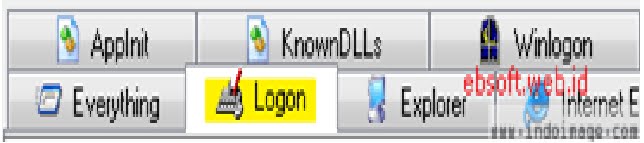
Setelah Autoruns dibuka, bagian yang terpenting disini dan akan digunakan adalah tab Logon, karena disinilah ditampilkan berbagai program (aplikasi) yang berjalan otomatis ketika kita menjalankan windows.
 Adanya tanya cek menunjukkan bahwa program tersebut aktif dan otomatis dijalankan ketika Start Up Windows (Windows dijalankan). Jika tidak ada tanda cek, menunjukkan bahwa program tersebut sebenarnya ada dalam daftar start up, tetapi tidak otomatis berjalan ketika Start Up Windows.
Program Windows yang HARUS AKTIF
Ada beberapa program penting Windows di daftar Autorun yang harus aktif, jangan sampai tanda cek-nya dihilangkan atau bahkan dihapus. Biasanya letaknya ada di bagian paling atas, yaitu :

Alasan kenapa program tersebut jangan dihapus (perlu diaktifkan), bisa dibaca artikel Tips mendeteksi keberadaan Virus. Untuk memastikannya, yang perlu diperhatikan adalah “Autorun Entry” dan “Image Path”, terkadang virus menyerupakan dengan nama tersebut. Image Path adalah lokasi file-nya, jika namanya seperti diatas, tetapi lokasinya di folder lain, maka perlu di waspadai.
Mencari Sumber Virus
Berikut beberapa point yang bisa dilakukan untuk mencari sumber virus atau file mencurigakan yang dianggap sebagai virus :
1. Periksa akan adanya Autorun Entry (daftar program) yang kita merasa tidak pernah menginstallnya. Misalnya saya pernah melihat ada yang namanya ffdshow.exe dengan lokasi (Image Path) C:\Program Files\K-Lite Codec Pack\, padahal di komputer tersebut tidak pernah di install program K-Lite Codec Pack. Maka kemungkinan itu salah satu sumber virus. Hal ini sering terjadi, misalnya ada aplikasi dengan folder Corel Draw, tetapi kita tidak pernah menginstall Corel Draw.
2. Hilangkan tanda cek dari Autorun Entry yang mencurigakan, kemudian klik icon Refresh (F5). Jika tanda cek tersebut kembali aktif atau muncul daftar entry baru yang sama dan disertai tanda cek, kemungkinan itu adalah sumber virus. Cara ini terkadang harus ditunggu beberapa saat, atau aplikasi Autoruns di tutup dulu, kemudian setelah beberapa lama dibuka lagi untuk memeriksanya.
3. Dari daftar Program Windows yang HARUS AKTIF sebelumnya, periksa akan adanya program lainnya di ketiga tempat yang saya beri garis merah. Pada Windows XP, seharusnya hanya ada 3 file diatas, yaitu rdpclip, userinit.exe dan explorer.exe dengan lokasi persis seperti Image Path diatas. Adanya tambahan lainnya menunjukkan kemungkinan sumber virus. Cek dengan point ke-2
4. Sumber virus biasanya tidak hanya satu, sehingga perlu dicari daftar Autorun lainnya yang mencurigakan, baik dengan cara seperti point 1 atau 2. Misalnya di lokasi :
* HKLM\SOFTWARE\Microsoft\Windows\CurrentVersion\Run
* C:\Documents and Settings\All Users\Start Menu\Programs\Startup
* HKCU\Software\Microsoft\Windows\CurrentVersion\Run
* Dan lainnya, yang berada di bawah dari daftar Program Windows yang HARUS AKTIF di atas.
Setelah diperoleh daftar-daftar file yang mencurigakan atau tidak dikenal, tulis nama dan lokasi filenya yang bisa dilihat dari keterangan Image Path (program Autoruns) di kertas atau file text (misalnya dengan Notepad). Bagi yang belum terbiasa mungkin dafarnya akan banyak sekali. Tetapi hal ini tidak masalah
Menghapus daftar dari Autoruns tersebut hanya menghapus referensinya saja, jadi filenya (lokasinya disebutkan di bagian “Image Path”) tidak akan terhapus
Mematikan Sumber Virus
Setelah didapat daftar file-file yang mencurigakan, langkah selanjutnya adalah me-rename ekstensi file tersebut (jangan dihapus terlebih dahulu). Me-rename dari windows biasanya tidak akan berhasil, atau kadang kita tidak tahu ekstensi file tersebut dan tidak bisa ditampilkan
Cara yang biasanya selalu berhasil adalah melalui media lain. Misalnya menjalankan sistem Operasi langsung dari CD,DVD, atau Flashdisk. Misalnya CD Linux, CD Windows MiniPE, UBCD4Win dan lainnya. Atau bisa juga kita melepas Hardisk kita dan dipasang di komputer lainnya (yang bebeas virus) sebagai Hardisk kedua (secondary). Intinya agar kita bisa mengakses (membuka) file dan folder dari daftar yang kita tulis tanpa mengaktifkan Windows yang ada di hardisk, sehingga virus tidak bisa aktif.
Setelah kita bisa booting komputer dari media lain atau memasang hardisk di komputer lainnya, selanjutnya kita mencari file-file dari daftar yang telah kita buat. Sebelumnya aktifkan opsi untuk menampilkan semua ekstensi file jika belum kelihatan. Setelah itu, rename semua ekstensi file yang kita dapatkan. Misalnya nama_file.exe menjadi nama_file.exe.vir, viruz.dll menjadi viruz.dll.vir.
Setelah selesai semua, saatnya dicoba komputer tersebut ( kembali mengaktifkan windows). Periksa lagi dengan program Autoruns. Jika daftar yang kita tulis kembali muncul dan disertai tanda cek, atau masih muncul tanda-tanda komputer terinfeksi virus, mungkin ada beberapa program lain yang terlewatkan. Kadang kita harus mencoba beberapa kali. Jika komputer tidak berjalan, kemungkinan ada dafar file yang salah yang kita sertakan. Coba rename kembali file tersebut ke asalnya (hilangkan ekstensi *.vir)
Setelah berhasil dan tidak ada tanda-tanda virus berjalan, perlu diingat bahwa kita hanya mematikan sumber-sumber virus dan kemungkinan masih banyak virus di komputer. Langkah selanjutnya bisa dilakukan dengan melakukan scan dengan antivirus + update terbaru untuk mencari virus-virus yang masih ada di komputer. Dan ini mungkin harus menunggu sampai antivirus mampu mendeteksi virus tersebut.
Cara diatas biasa saya gunakan ketika antivirus tidak mampu mendeteksi adanya virus dan biasanya berhasil. Dan pengalaman juga ikut membantu keberhasilan menemukan sumber virus ini. Jika masih bingung atau belum yakin dari daftar autorun yang ada, silahkan di tuliskan dalam komentar, sehingga kita bisa saling membantu dan melengkapi.
Langganan:
Postingan (Atom)